
Ugrás a főmenüre
Tartalom
A Car Dock Mode alkalmazás egy olyan alternatív kezelőfelületet ad az iPhone-jára, amely segítségével egyszerűen és biztonságosan használhatja a zene, telefon és térkép funkciókat az autóban is.
A Car Dock Mode Premium verzió további extra funkciókat tartalmaz az ingyenes Car Dock Mode alkalmazáshoz képest:
A lehető legmagasabb vezetési komfort és biztonság elérése érdekében feltétlenül ajánljuk a Dension Car Dock for iPhone autós dokkoló használatát.További információkért kérjük látogasson el a következő weboldalra: http://www.cardockforiphone.com/
A listákat (kategóriák, dalok, telefonkönyv, stb.) úgy böngészheti, hogy azokat fel, vagy le görgeti. Görgetés során a fejléc és lábléc billentyűk eltűnnek. A lista megállását követően (ha eközben nem ér a kijelzőhöz) a fej-, és lábléc billentyűk újra előtűnnek.
Amennyiben sok adat szerepel a listában a jobb oldalon feltűnő félig áttetsző sávon ABC-sorrend alapján is kereshet.
A lista elemeit megérintésükkel választhatja ki.
Az iPod lejátszás lap középső részének megérintésére is az aktuális iPod lejátszási lista jelenik meg.
Bitrate: Az adott webrádió állomás elérhető és aktuálisan kiválasztott adatsebességeit mutatja
Infó:
Ha törölni kíván egy bejegyzést a kedvencek listájáról, húzza ki az adott bejegyzést balra, majd nyomja meg a megjelenő „delete” gombot. (Ez nem lesz hatással az iPhone saját kedvencek listájára.)
Ha törölni kíván egy bejegyzést a legutóbbi hívások listájáról, húzza ki az adott bejegyzést balra, majd nyomja meg a megjelenő „delete” gombot. (Ez nem lesz hatással az iPhone saját legutóbbi hívások listájára.)
Térkép módban a képernyő közepének megérintésével válthat a grafikus illetve az aktuális cím nézetek között.
Infó
Amennyiben az „Auto Save” (automatikus mentés) funkció be van kapcsolva a beállítások menüben és a Dension „Car Dock for iPhone” autós dokkolót használja, a pozíciója minden alkalommal elmentésre kerül, amikor eltávolítja telefonját a dokkolóból. A korábban memorizált pozíció ezzel törlődik.
A „Car Dock for iPhone” gomb megnyomásával a Dension autós iPhone dokkoló információs oldalára jut.
Link a Dension weboldalára, amely a Car Dock Mode alkalmazás fejlesztője és autós iPhone tartozékok gyártója.
Kapcsolat a Car Dock Mode támogató csapatához.
Amennyiben Ön már regisztrált TuneIn felhasználó, kérjük, adja meg itt felhasználói nevét és jelszavát. Ez aktiválja a webrádió „Kedvencek” funkcióját és szinkronizálja a „Car Dock Mode” alkalmazást a meglévő TuneIn beállításaival. Amennyiben Ön még nem regisztrált TuneIn felhasználó, ingyenesen regisztrálhat a www.tunein.com oldalon.
Gombnyomások hangjának ki/be kapcsolása.
Gombnyomásokra történő rezgés ki/be kapcsolása
Automatikus indítás ki/be kapcsolása. Ha be van kapcsolva, a Car Dock Mode alkalmazás automatikusan elindul, ha az iPhone-t beteszi Dension „Car Dock for iPhone” autós dokkolóba.
A GPS pozíció automatikus mentésének ki/be kapcsolása. Ha be van kapcsolva, a Car Dock Mode alkalmazás automatikusan elmenti a GPS pozíciót, amikor az iPhone-t eltávolítja a Dension „Car Dock for iPhone” autós dokkolóból.
A menük színeinek beállítása, akár az összeset azonosra, akár egyenként, a színjelző négyzetek megérintésével. A kívánt szín a kurzor mozgatásával, vagy RGB kódok beadásával történhet. A gyári színbeállítások a „default colors” megérintésével visszaállíthatóak.
Infó:
Ha már rendelkezik egy Dension „Car Dock for iPhone” autós dokkolóval, itt ellenőrizheti, hogy elérhető-e hozzá frissítés:
Beállíthatja a háttérvilágítás erősségét a csúszka segítségével, vagy a „Day” (nappali) és „Night” (éjszakai) gombok megnyomásával.
A Car Dock Mode alkalmazás szoftver verziószáma.
A „Car Dock Mode Premium” verzió további extra lehetőségeket biztosít a „Car Dock Mode” alkalmazáshoz képest:
„Car Dock Mode”-ról „Car Dock Mode Premium” verzióra váltáshoz kérjük, kövesse az alábbi lépéseket:
A Dension Car Dock for iPhone egy multifunkcionális autós iPhone dokkoló, amely az iPhone-t szélvédőre, vagy műszerfalra rögzíti, tölti, audiókapcsolatot biztosít az autóhoz és telefonkihangosítóként is funkcionál.
A Dension Car Dock for iPhone használható a Car Dock Mode alkalmazással és anélkül is. Ugyanakkor a dokkoló egyes funkciói (mint pl. az FM transzmitter frekvenciájának beállítása) csak akkor érhetőek el, ha az iPhone-on a Car Dock Mode alkalmazás telepítve van.
A készülék rögzítésének lehetőségeit és folyamatát a csomagolásban található képes rövid útmutató tartalmazza.
A Car Dock dobozában talál egy szivargyújtó töltőt, egy töltőkábelt és a 3,5mm-es jack csatlakozóval ellátott audiókábelt, mellyel az autórádióhoz csatlakozhat.
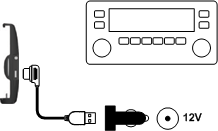
Amennyiben hangátvitelre FM rádiókapcsolatot szeretne használni a Car Dock és az autórádió között, csak a szivargyújtó töltőre, a töltőkábelre és az iPhone-ra telepített „Car Dock Mode” alkalmazásra van szüksége. A kábeleket csatlakoztassa a következő ábrának megfelelően:
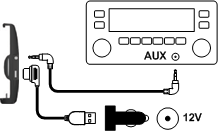
Ha hangátvitelre vezetékes (AUX) kapcsolatot szeretne használni, szüksége lesz az audiókábelre is. Ezt csatlakoztassa a következő ábrán látható módon:
Ha az autója rendelkezik AUX bemenettel, a vezetékes (AUX) audiókapcsolat használatát javasoljuk, a lehető legjobb hangminőség elérése érdekében.
Amennyiben már használ Dension Gateway terméket autójában, javasoljuk, hogy aktív tartóbölcsőjét 9 tűs csatlakozókábellel ahhoz kösse be. Így teljes funkcionalitásban az autóról történő vezérléssel használhatja új készülékét is. Ennek használata esetén a szivargyújtó töltő kábel használata és az AUX kábel használata sem szükséges.
A 9 tűs kábel nem tartozék, azt Dension kereskedőjénél (kereskedők listája: www.dension.hu és www.dension.com), vagy a Dension webáruházban (http://shop.dension.com) vásárolhatja meg.
A kihangosító funkció használatához Bluetooth-on keresztül össze kell párosítania a Car Dock-ot iPhone-jával. Ehhez kövesse az alábbi lépéseket:
Miután a párosítás sikerült, a Dension Car Dock automatikusan kapcsolódik iPhone-jához Bluetooth-on keresztül, valahányszor csak behelyezi a tartóba a készüléket, kivételkor pedig bontja a kapcsolatot.
A Car Dock 12V-os tápfeszültség (szivargyújtó csatlakoztatás, vagy Dension Gateway 9 tűs csatlakoztatás) nélkül is működik. Ebben az esetben azonban fennáll az iPhone akkumulátor gyors lemerülésének veszélye, a beépített FM transzmitter hangminőségének, és adóképességének jelentős romlása. Ezért azt javasoljuk, hogy minden esetben csatlakoztassa a 12V-os csatlakozóhoz, vagy Dension Gateway készülékhez, amikor használatban van.
Ha az iPhone csatlakoztatva van a Car Dock-ban, az audio kimenete (zene, telefon és az alkalmazások hangjai) továbbításra kerül az autó hangrendszerére. Ennek három különböző módja lehetséges:
Amennyiben készüléke FM képes (iPhone-ja rendelkezik a telepített Car Dock Mode alkalmazással), az FM funkcó a következőképp aktiválhtó: helyezze be az iPhone-t a Car Dock-ba, indítsa el a Car Dock Mode alkalmazást, majd a Settings (Beállítások) menüben kapcsolja be az FM funkciót (ld. 2.14.2 fejezet)
A legjobb FM átviteli minőség érdekében:
A szabad frekvenciák földrajzi elhelyezkedéstől függenek. Autózás közben előfordulhat, hogy meg kell változtatnia a frekvencia beállításokat a jó átviteli minőség érdekében.
Amennyiben autója rendelkezik AUX bemenettel, javasoljuk, hogy ezen kapcsolódjon az FM transzmitter helyett a folyamatosan kiváló hangminőség érdekében (a csomagban található 3,5mm-es csatlakozó segítségével).
Válassza ki autórádióján az AUX bemenetet, hogy hallgathassa iPhone-ját.
Amennyiben a Car Dock a 9 tűs csatlakozón keresztül (opcionális tartozék) a Dension Gateway-hez kapcsolódik, válassza ki az „iPod”-ot a Gateway „source” menüjében, hogy hallhassa az iPhone hangját, ill. vezérelhesse az iPhone iPod funkcióját autójáról.
Miután iPhone-ját már párosította a Car Dock-kal Bluetooth-on keresztül (ld. 4.1.4 fejezet), azok automatikusan fognak összekapcsolódni, minden alkalommal, amikor behelyezi az iPhone-t a dokkolóba. (Az automatikus összekapcsolódáshoz az iPhone-on a Bluetooth bekapcsolt állapotban kell legyen már a behelyezés előtt)
Ha az iPhone-t kiveszi a dokkolóból, a Bluetooth kapcsolat is automatikusan bontásra kerül.
A Car Dock-ba behelyezett iPhone esetén a telefonhívások hangját az autó hangszóróin keresztül hallja, míg az Ön hangja a Car Dock tartóba beépített mikrofon segítségével kerül továbbításra.
Figyelem: Ahhoz, hogy hallja az iPhone-ról érkező hangokat autója hangszóróin keresztül, az iPhone-nak aktív audio forrásként kell kapcsolódnia autórádiójához. AUX kábellel való csatlakoztatás esetén ne felejtse az AUX bemenet kiválasztását, míg FM transzmitter használatakor a rádión ugyanazt a frekvenciát állítsa be, mint amit a telefonjára telepített Car Dock Mode alkalmazásban beállított.

Megfelelőségi nyilatkozat
A Dension Audio Systems Kft. kijelenti, hogy a „Car Dock for iPhone” nevű termék megfelel az Európai Unió Tanácsa által kiadott rádióberendezéseke és távközlő végberendezésekre vonatkozó irányelvnek (R&TTE) (1999/5/EK), az elektromágneses összeférhetőségre vonatkozó irányelvnek (2004/108/EK) és a meghatározott feszültséghatáron belüli használatra tervezett elektromos berendezésekre vonatkozó irányelvnek (2006/95/EK).
A gyártó nem tehető felelőssé semmilyen, a felhasználó által a készüléken végrehajtott módosításért. Az ilyen módosítások befolyásolhatják a termék fenti irányelveknek való megfelelőségét.

FCC ID: X6L IPH1CR0
FCC Compliance Statement
'Car Dock for iPhone' has been tested and found to comply with the limits for a class B digital device, pursuant to part 15 of the FCC Rules. These limits are designed to provide reasonable protection against harmful interference in a residential installation. This equipment generates, uses and can radiate radio frequency energy and if not installed and used in accordance with the instructions, may cause harmful interference to radio communications. However, there is no guarantee that interference will not occur in a particular installation. If this equipment does cause harmful interference to radio or television reception, which can be determined by turning the equipment off and on, the user is encouraged to try to correct the interference by one or more of the following measures:
The user is cautioned that changes and modifications made to the equipment without the approval of manufacturer could void the user's authority to operate this equipment.